
Appearance
快速开始
从机器人账号申请开始,依次完成后台登录、群聊启用和服务器 RCON 对接。已经创建好官方机器人的用户,可以直接跳到机器人配置。
官方机器人申请
以下步骤及配图整理自机器人账号申请原文。平台界面可能随版本更新,请结合实际页面提示操作。点击配图可查看大图。
请使用群主 QQ 注册
准备把机器人加入哪个 QQ 群,就使用该群群主的 QQ 账号注册和创建机器人。后续账号绑定时也请使用同一个 QQ,避免混用账号。
1. 注册 QQ 开放平台账号
访问 QQ 开放平台,使用群主 QQ 扫码登录并按提示注册。首次注册时,阅读平台协议,确认后继续。
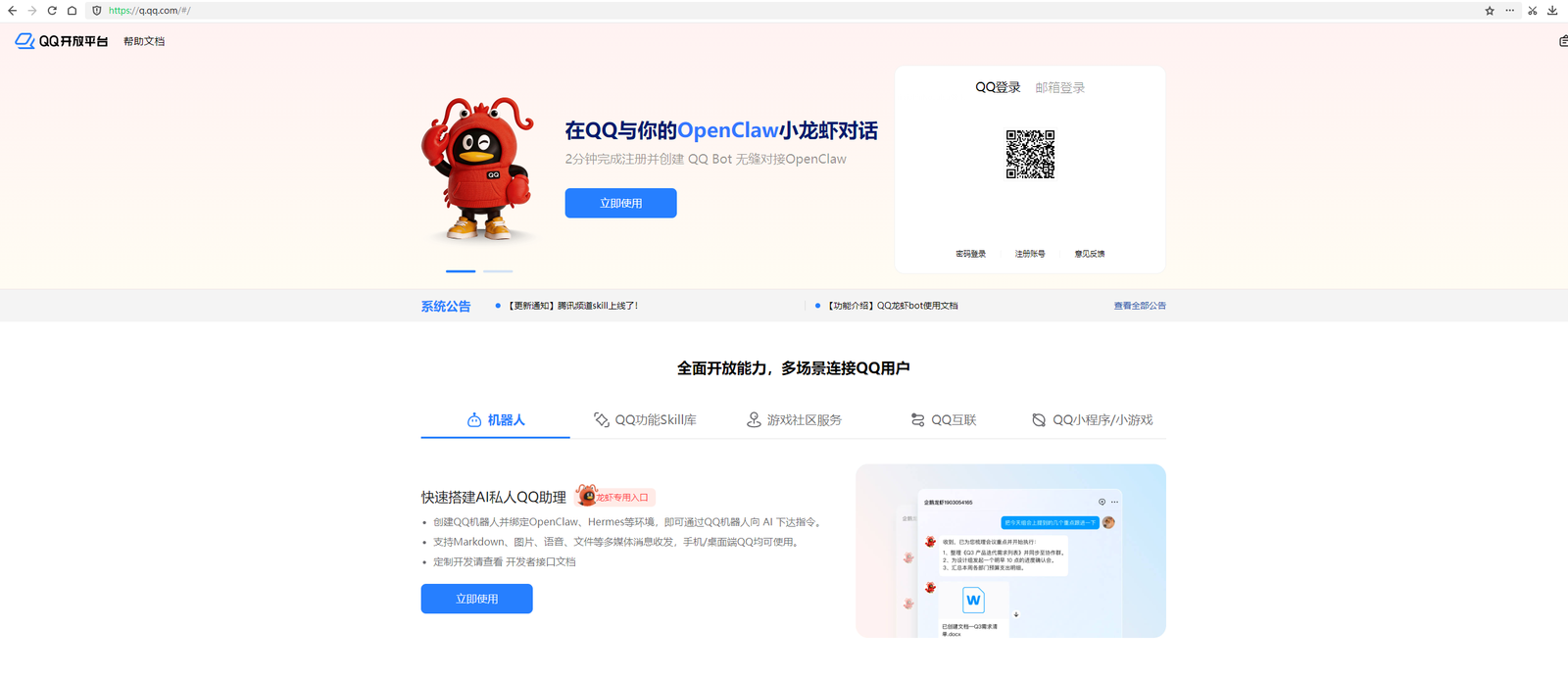
查看首次注册的协议提示
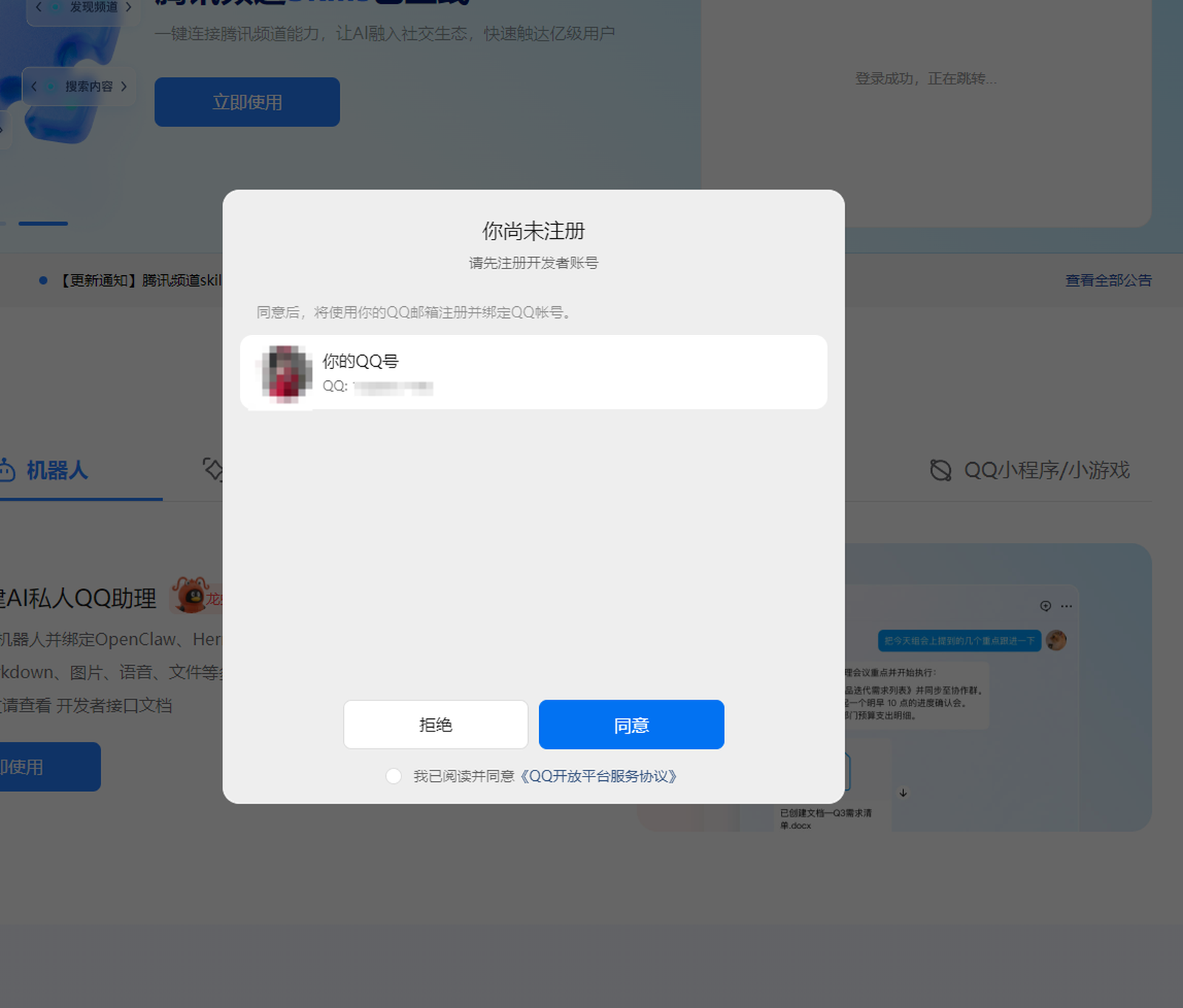
2. 完成账号绑定与实名认证
登录后,点击页面右上角头像,进入实名认证流程。
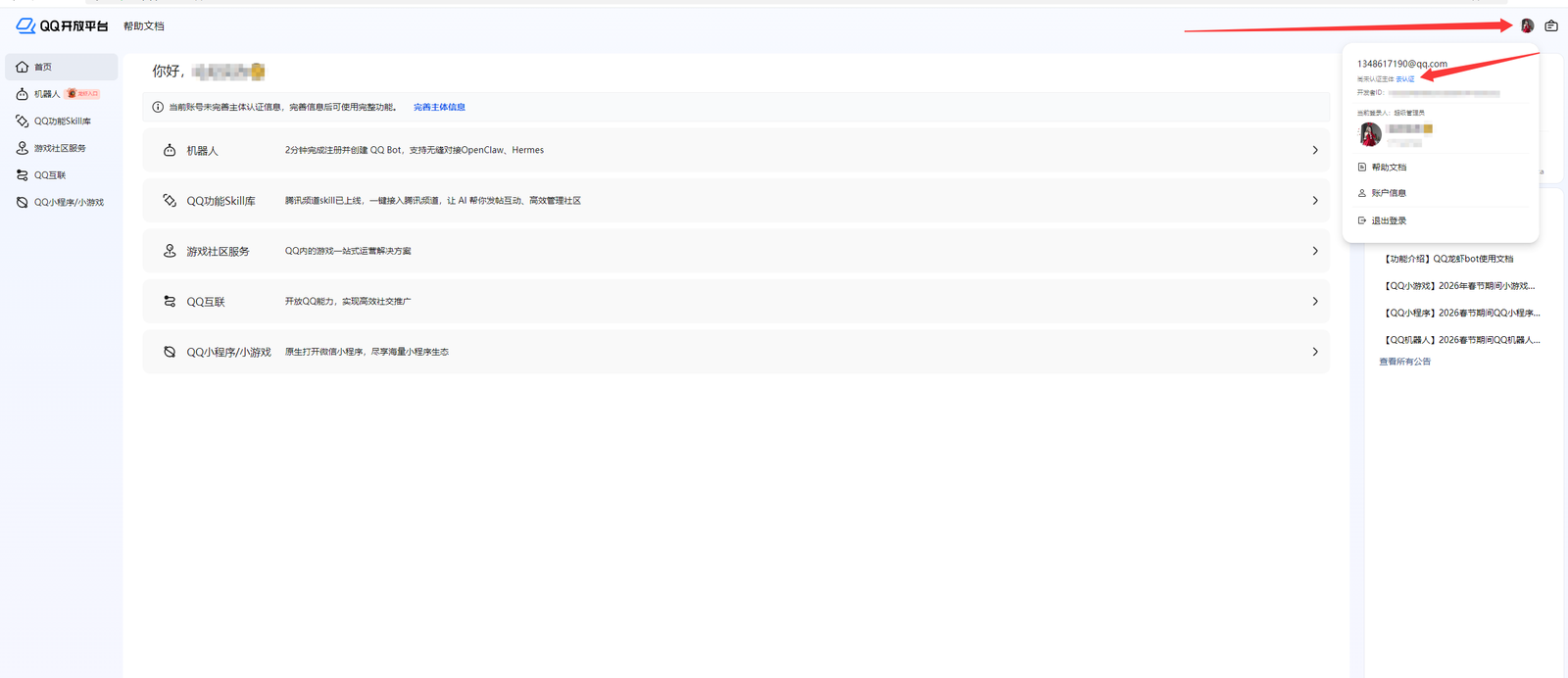
按照提示填写后,前往邮箱填写认证信息,并继续根据提示完成操作。
这里有一个需要注意的地方:
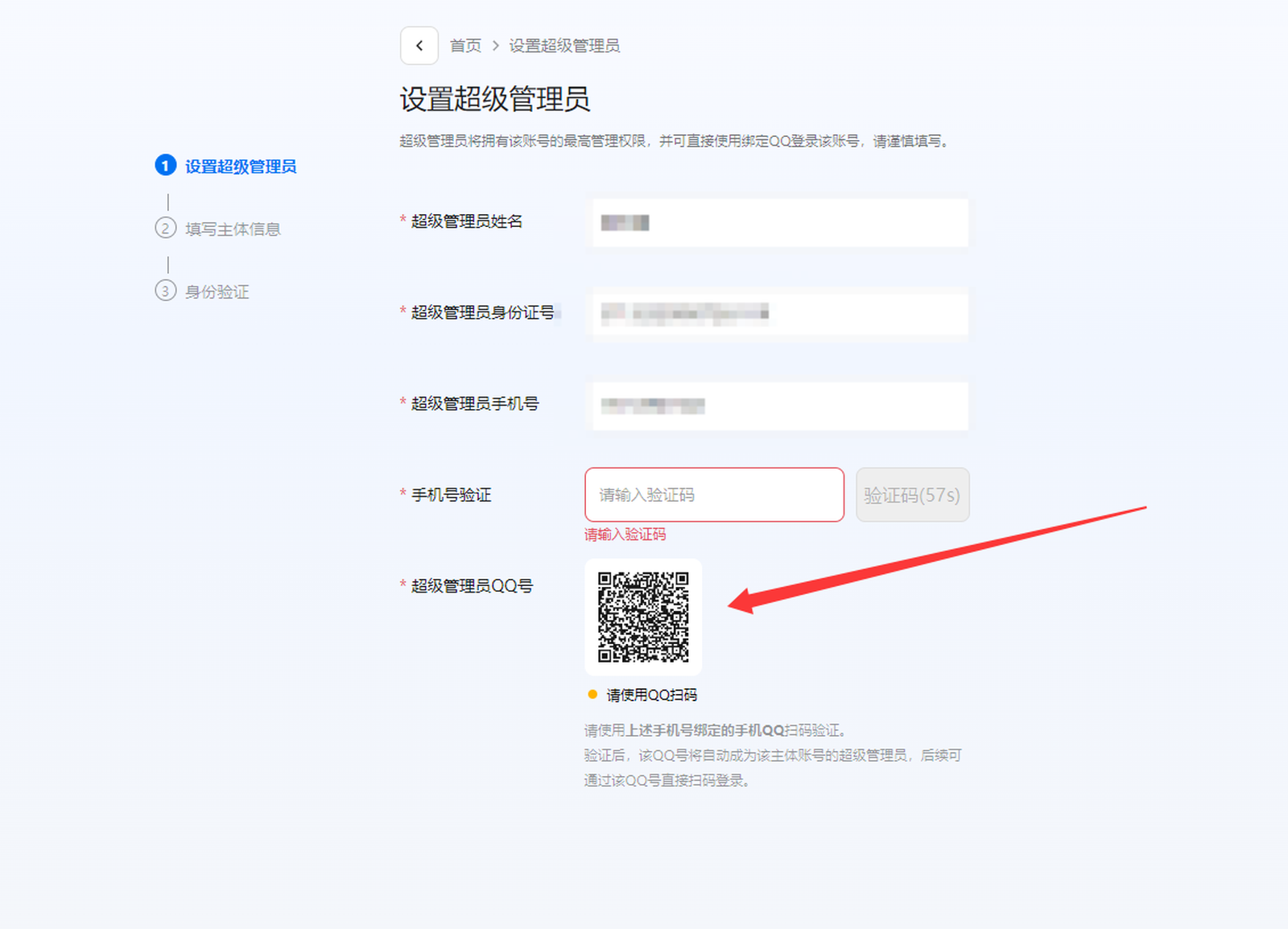
注册 QQ 开放平台时用的是哪个 QQ,这里就用哪个 QQ 扫码,不要绑定其他账号。
填写完成后,返回开放平台重新登录,再次点击右上角头像进行认证。
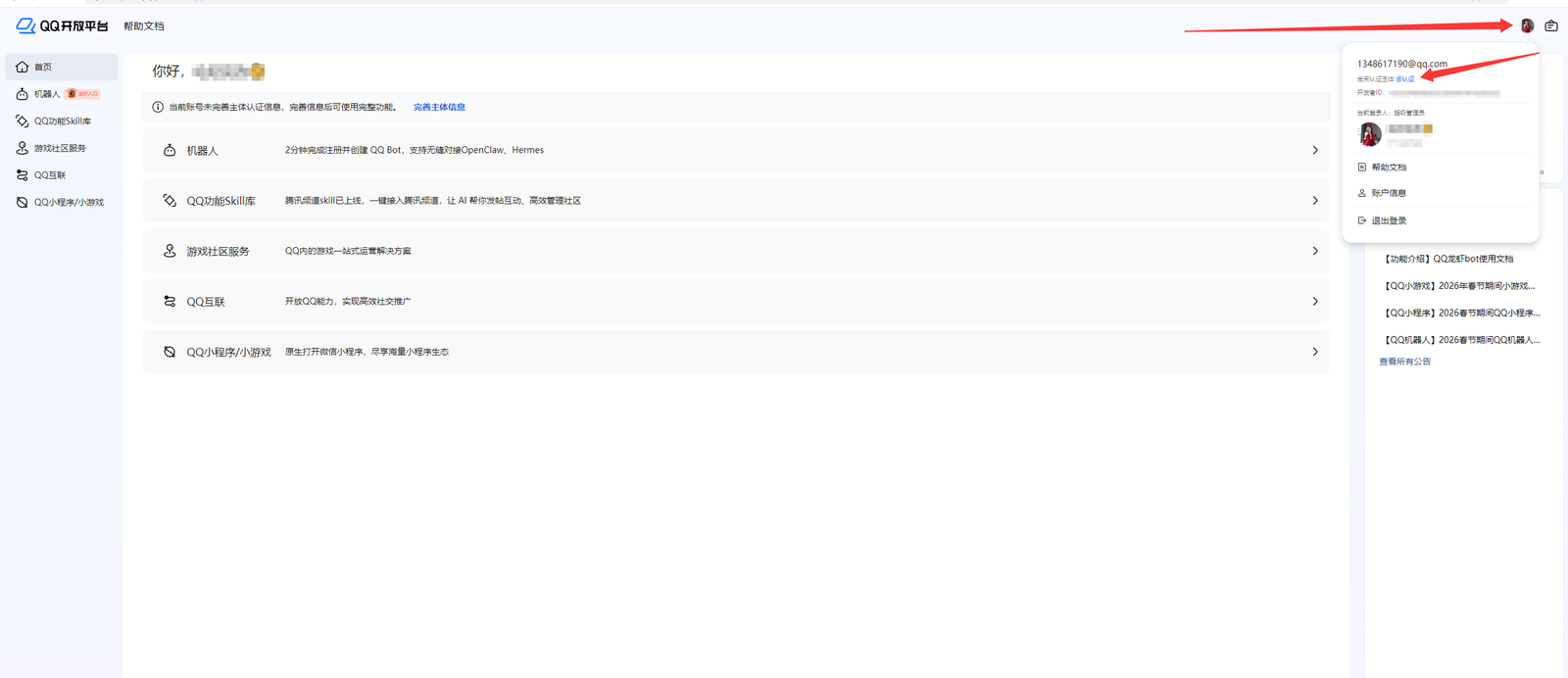
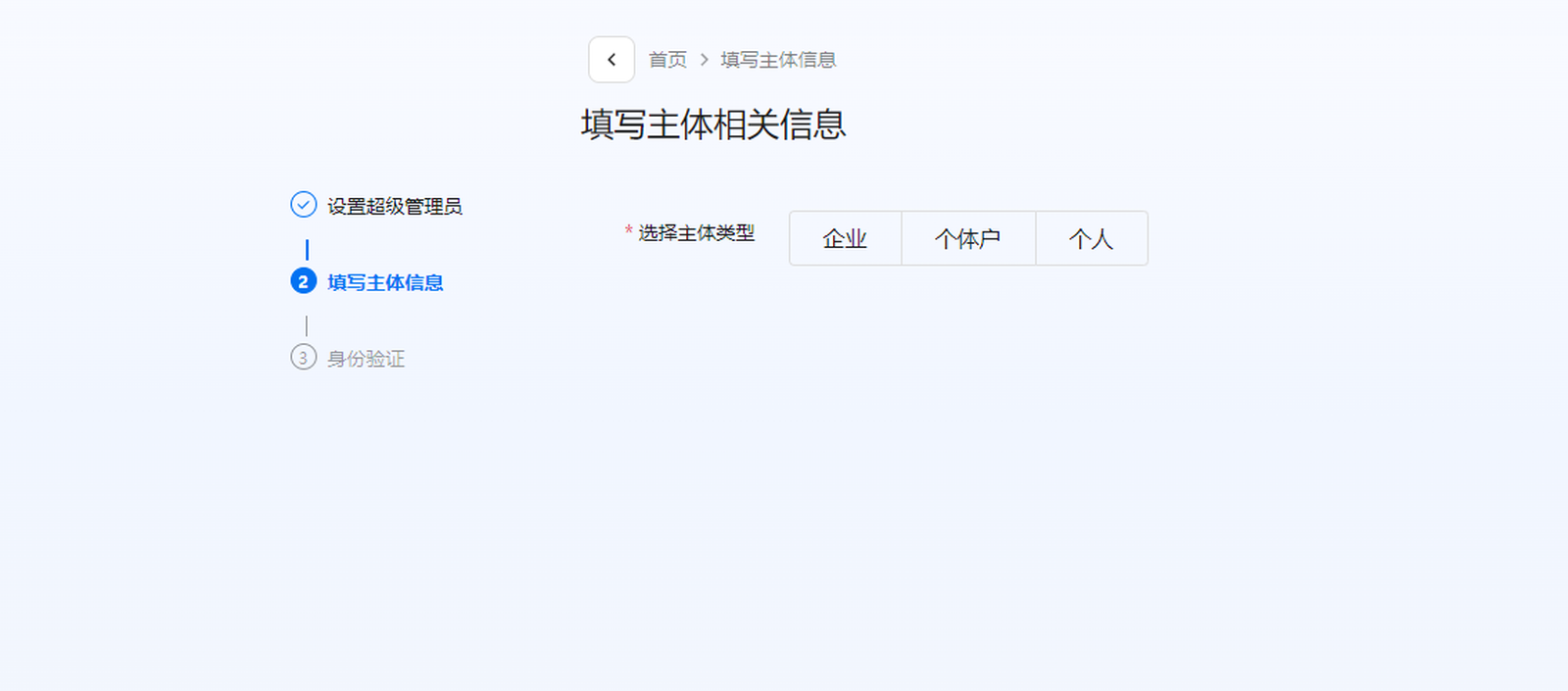
选择“个人”,根据提示填写信息;如果具备其他资质,也可以按实际情况选择对应身份。
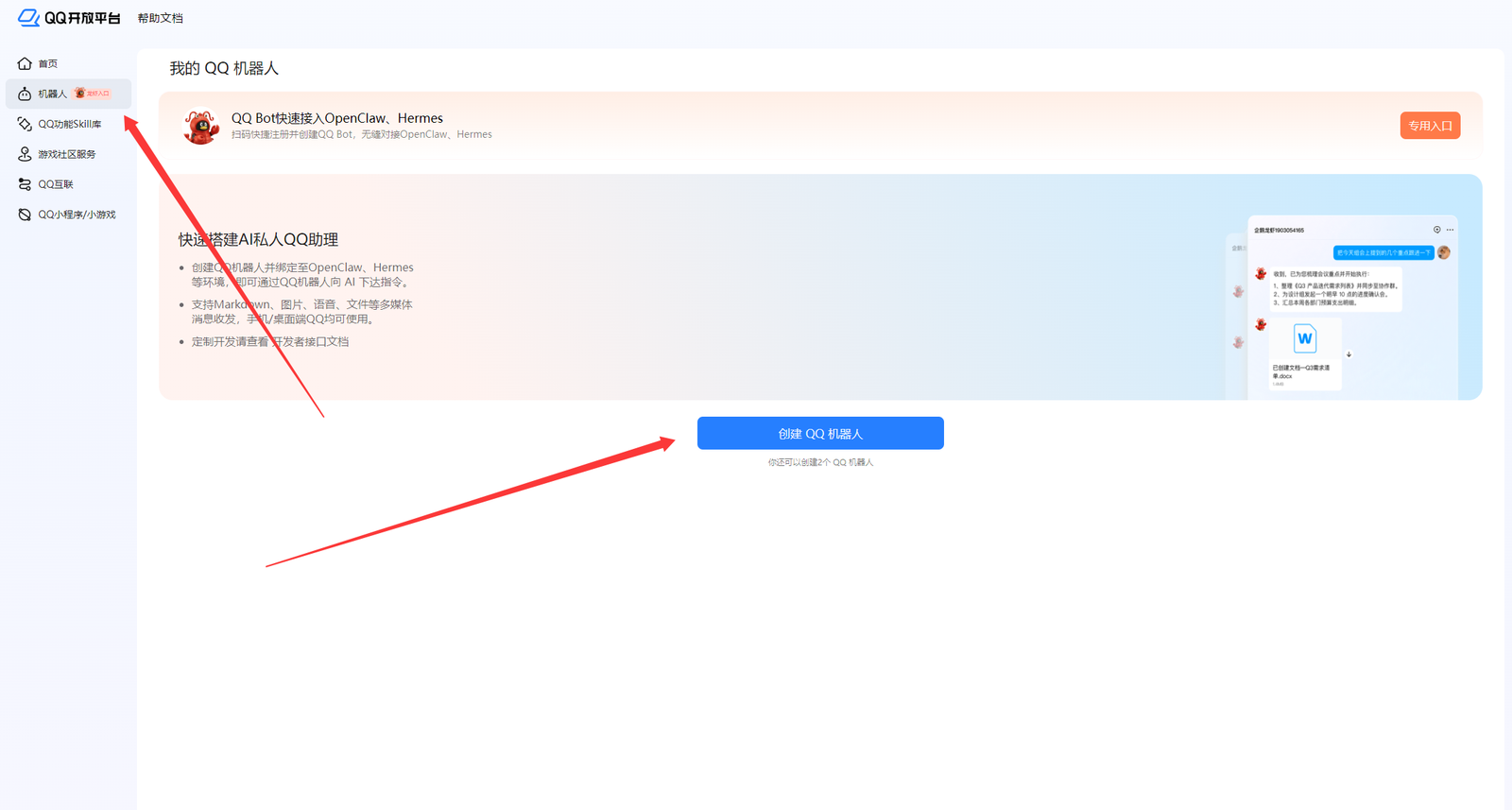
3. 创建官方机器人
实名认证完成后,在开放平台创建机器人,按页面要求填写信息并完成创建。
邀请入群与权限设置
4. 将机器人邀请到自己的群
按原文流程,机器人创建后会自动成为创建者的好友。使用最新版手机 QQ 打开机器人的主页,将其邀请到自己担任群主的群聊中。
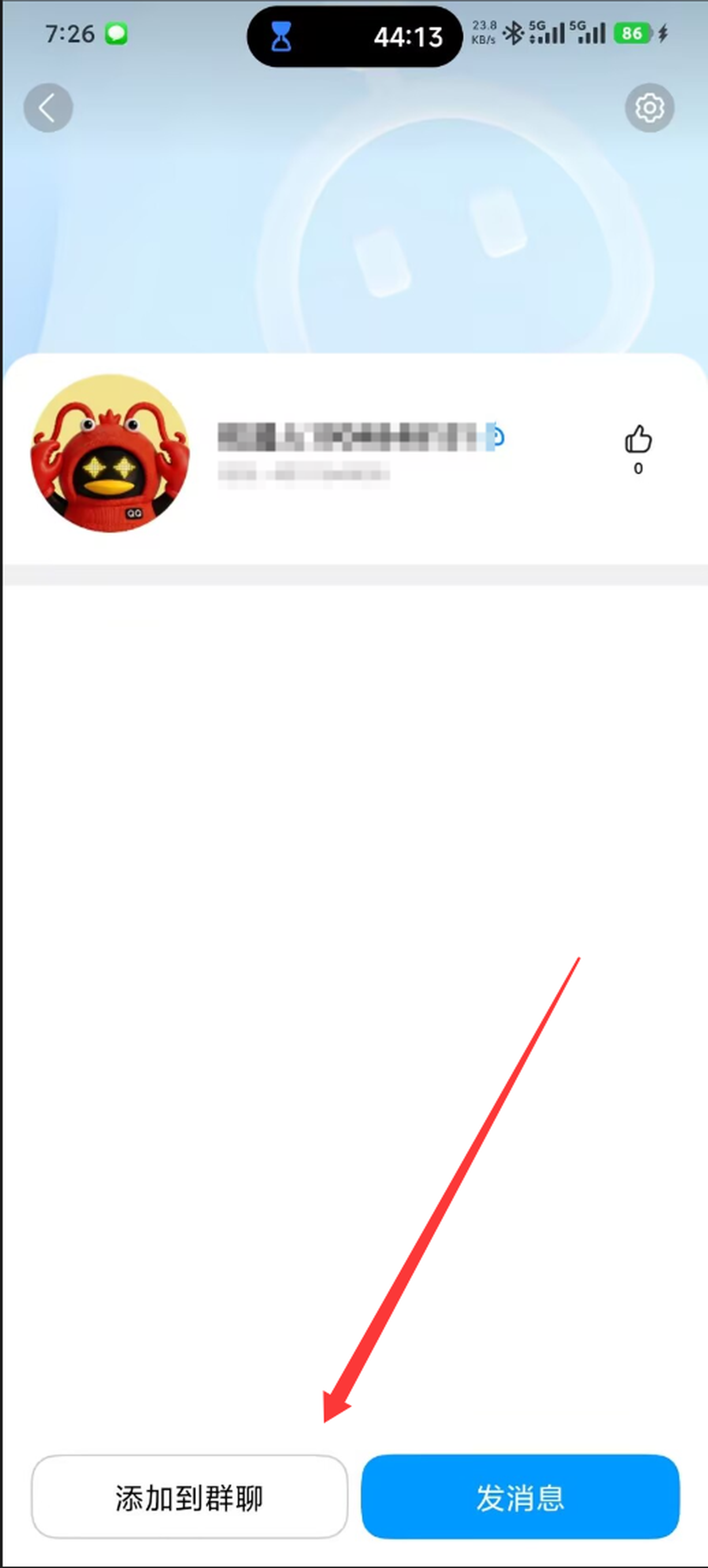
5. 设置群消息获取范围
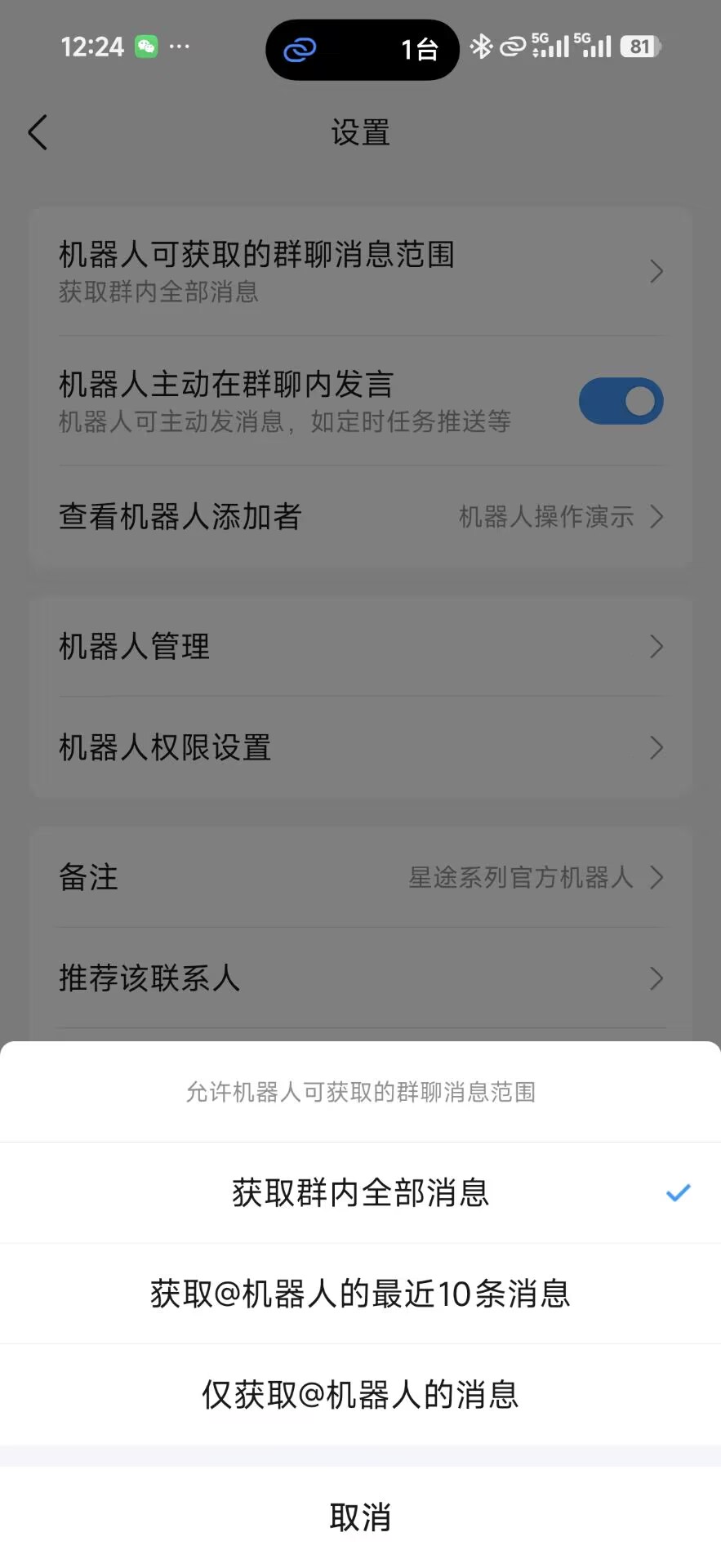
机器人进群后,点击群内提示中的“设置权限”。将“机器人可获取的群聊消息范围”调整为“获取群内全部消息”,并打开“机器人主动在群聊内发言”,即可让机器人接收不带 @ 的群消息并主动发言。

账号申请完成
确认机器人已创建并加入目标群,且群消息权限已经设置。接下来启动 StellarAnchorBot 主程序并登录机器人后台。
机器人配置
以下后台登录与群聊启用步骤整理自官方机器人配置教程。主程序下载入口请使用 StellarAnchorBot 官方群或项目提供的分发页。
1. 启动主程序并保存访问密钥
双击启动 StellarAnchorBot 主程序。首次启动时,控制台会生成一个后台访问密钥,并显示管理面板地址。请立即将密钥保存在安全位置;这是登录本地管理后台使用的凭据,不要公开发送或截图分享。
在运行主程序的电脑上打开浏览器,访问 http://127.0.0.1:8080,输入控制台生成的访问密钥进入后台。
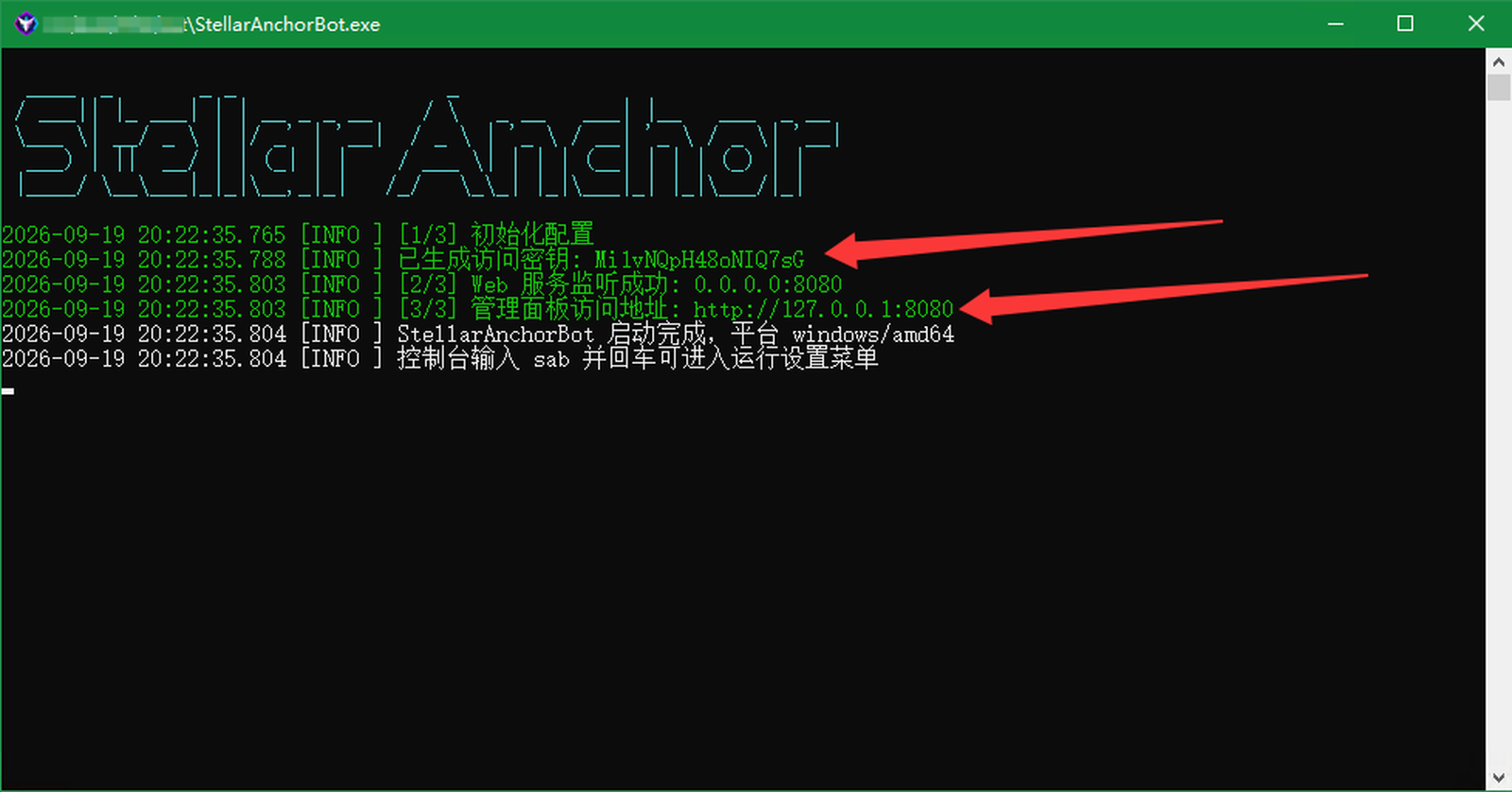
访问密钥只显示在启动控制台
每次安装或首次初始化可能生成不同密钥。不要使用文档示例密钥,也不要把真实密钥提交到代码仓库或公开群聊。
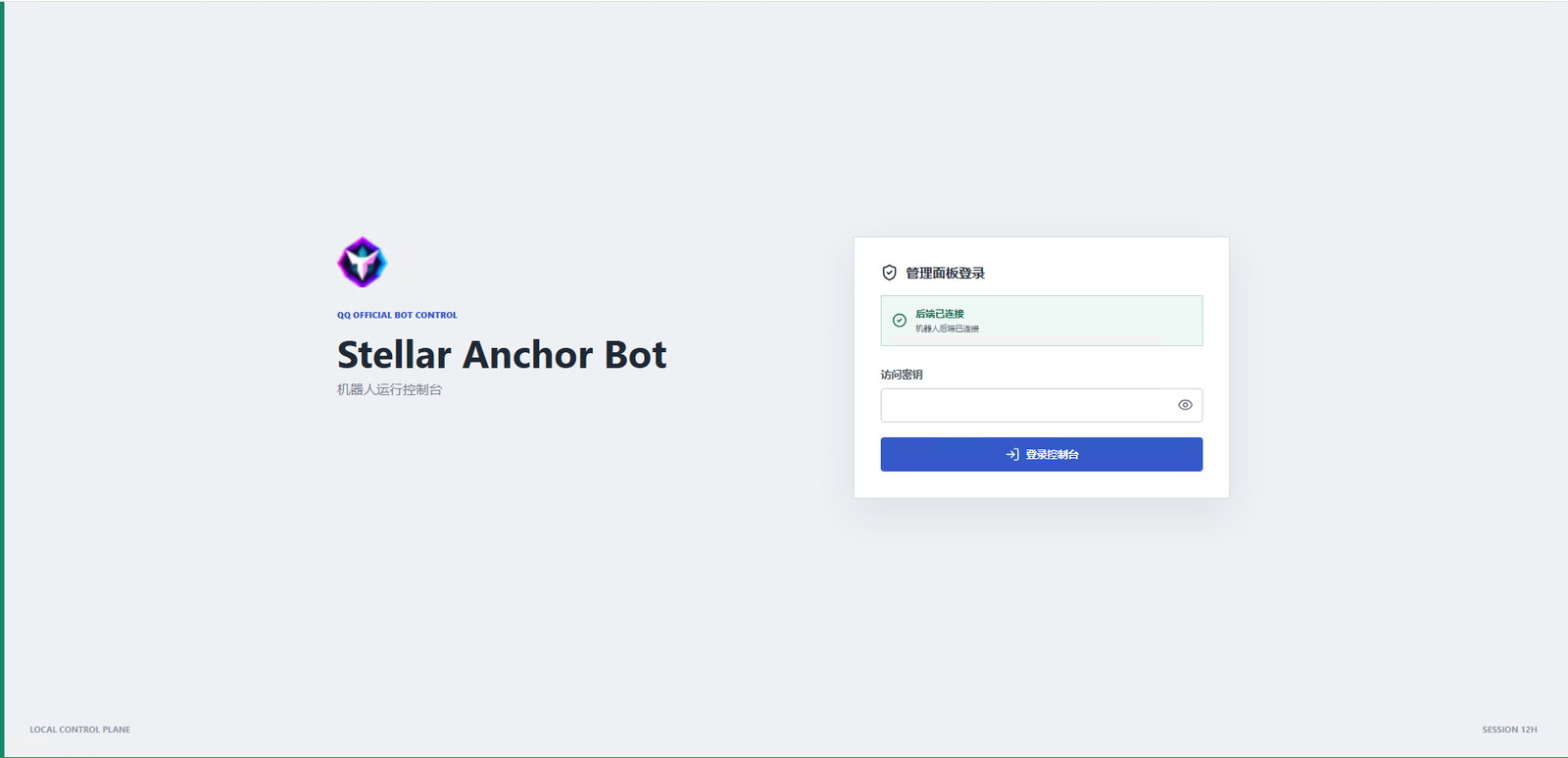
2. 登录官方机器人
在后台的“运行状态”页面,可以选择以下任一方式登录:
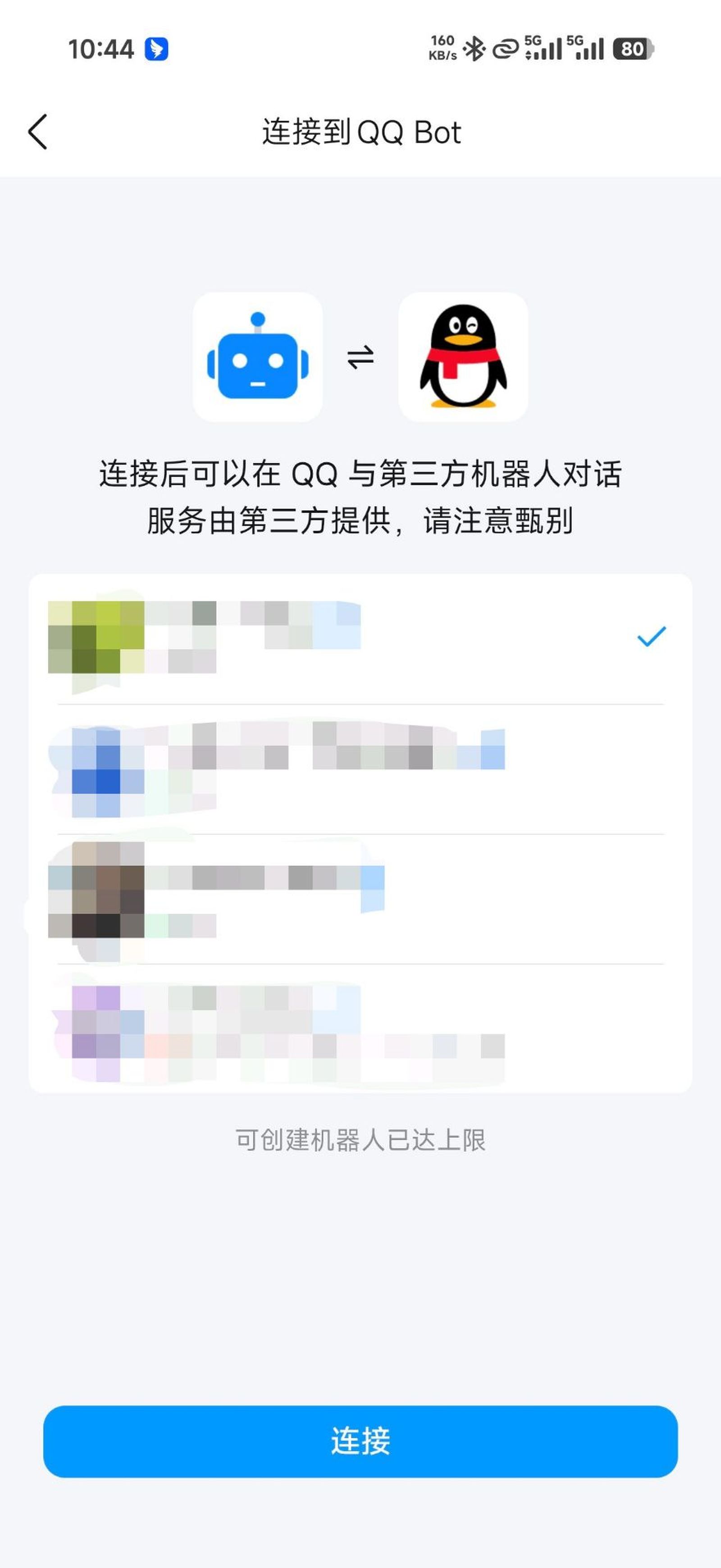
- QQ 扫码登录:点击“扫码登录”,使用手机 QQ 扫码,并选择自己名下的官方机器人完成授权。
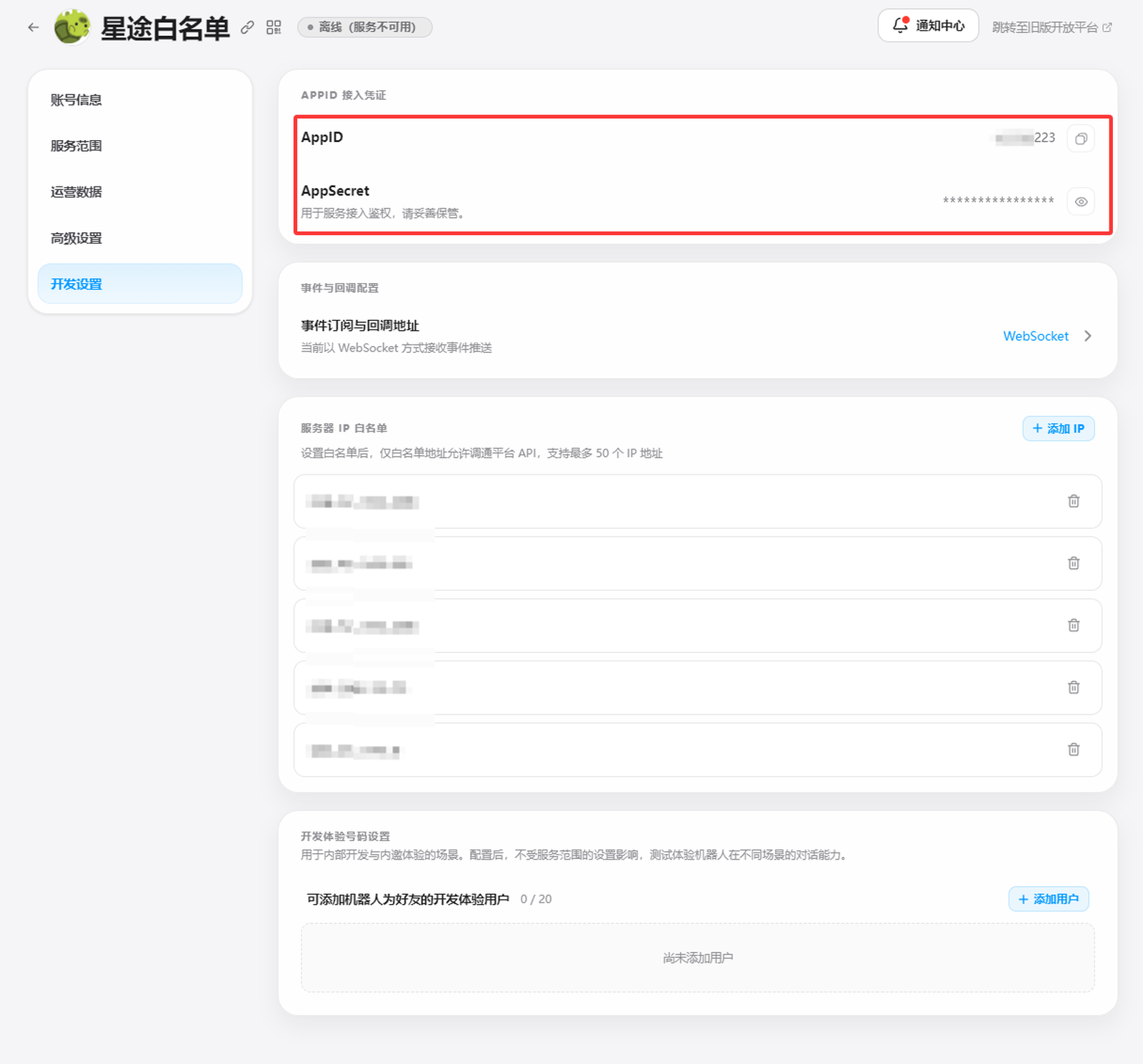
- AppID 登录:在 QQ 开放平台打开对应机器人的开发设置,将
AppID和AppSecret填入后台后登录。可按需开启自动登录。
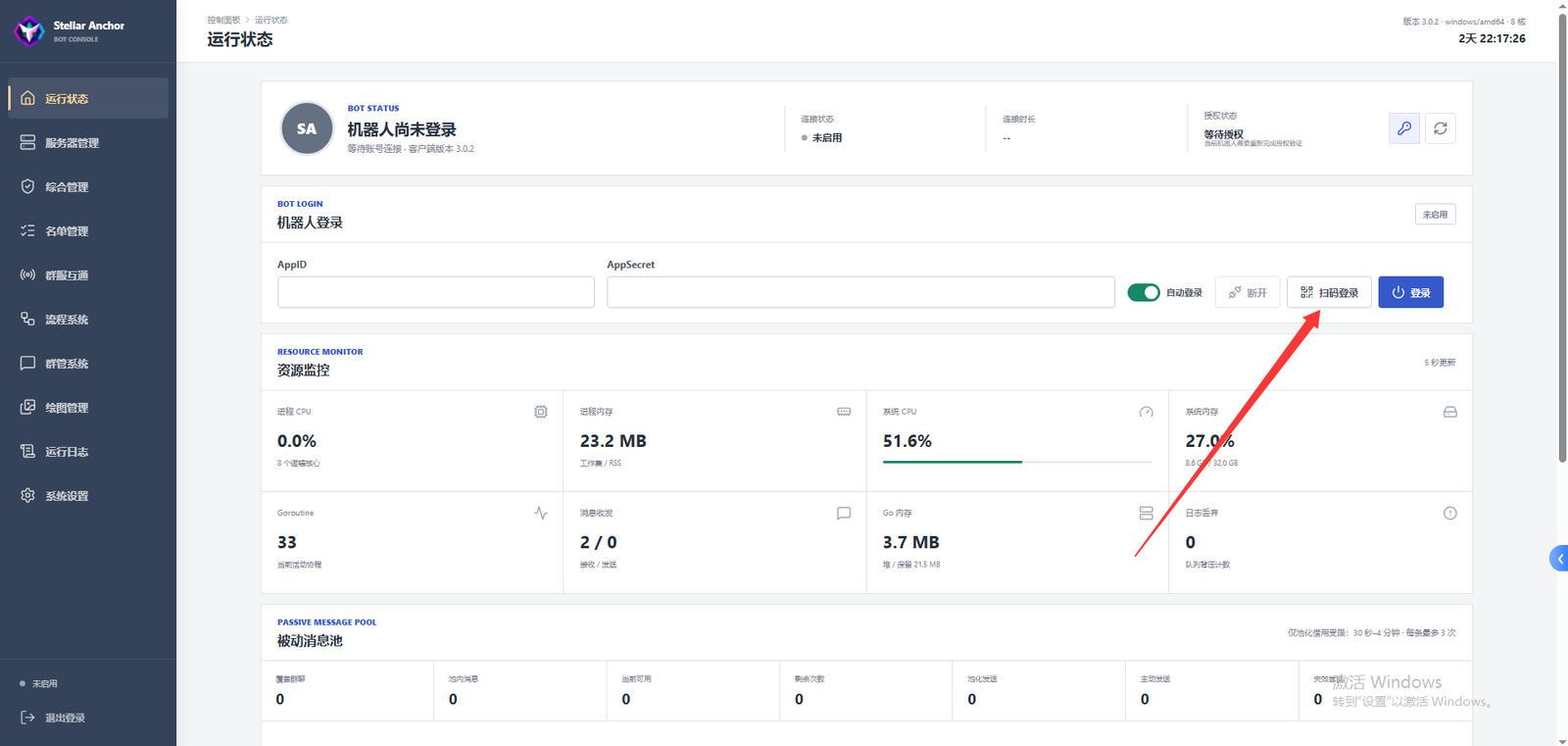
扫码登录的手机端机器人选择界面:
手动登录时,AppID 与 AppSecret 可在机器人开发设置中查看。AppSecret 等同于凭据,请妥善保管。原教程不建议配置 QQ 开放平台的服务器 IP 白名单:设置后若服务器出口 IP 变更,需要同步更新白名单,否则机器人可能无法登录。
3. 在群聊中启用机器人
在已邀请机器人的目标群中发送 启用本群。机器人会启用当前群聊,并将首次发送这条消息的成员设为机器人核心管理员。确认该操作由预期的管理人员执行。
配置对接服务器
RCON 用于机器人后台远程执行 Minecraft 命令,与 Bukkit 插件通过 WebSocket 接入机器人的连接相互独立。需要使用远程命令管理时,按以下步骤配置;插件安装与连接配置仍见本页后续章节。
1. 启用 Minecraft RCON
停止 Minecraft 服务端,打开服务器根目录中的 server.properties,启用 RCON 并设置一个未被占用的端口和强密码:
properties
enable-rcon=true
rcon.port=25575
rcon.password=请替换为随机强密码
保存后启动服务器,并检查配置是否保留。若文件里没有 rcon.port 或 rcon.password,可手动添加后再重启一次。群组服可为每个需要远程管理的子服配置独立端口和密码,确保端口不冲突。
不要将 RCON 暴露到公网
RCON 凭据可以远程执行服务器命令。优先让机器人主程序与 Minecraft 服务端运行在同一台机器或可信内网,并使用仅内网可达的端口和强密码。不要复用其他账号密码,也不要公开分享 RCON 密码。
2. 在机器人后台添加服务器
登录 StellarAnchorBot 管理后台,打开“服务器管理”,进入 RCON 管理并点击“添加服务器”:
| 字段 | 填写内容 |
|---|---|
| 服务器名 | 自定义稳定、容易识别的名称,之后选择服务器时会继续使用 |
| 主机 | 若机器人与 Minecraft 同机,填写 127.0.0.1;不同机器则填写可信网络中可达的地址 |
| 端口 | 与 server.properties 中的 rcon.port 相同 |
| RCON 密码 | 与 server.properties 中的 rcon.password 完全一致 |
| 超时 | 可先保留后台默认值 |
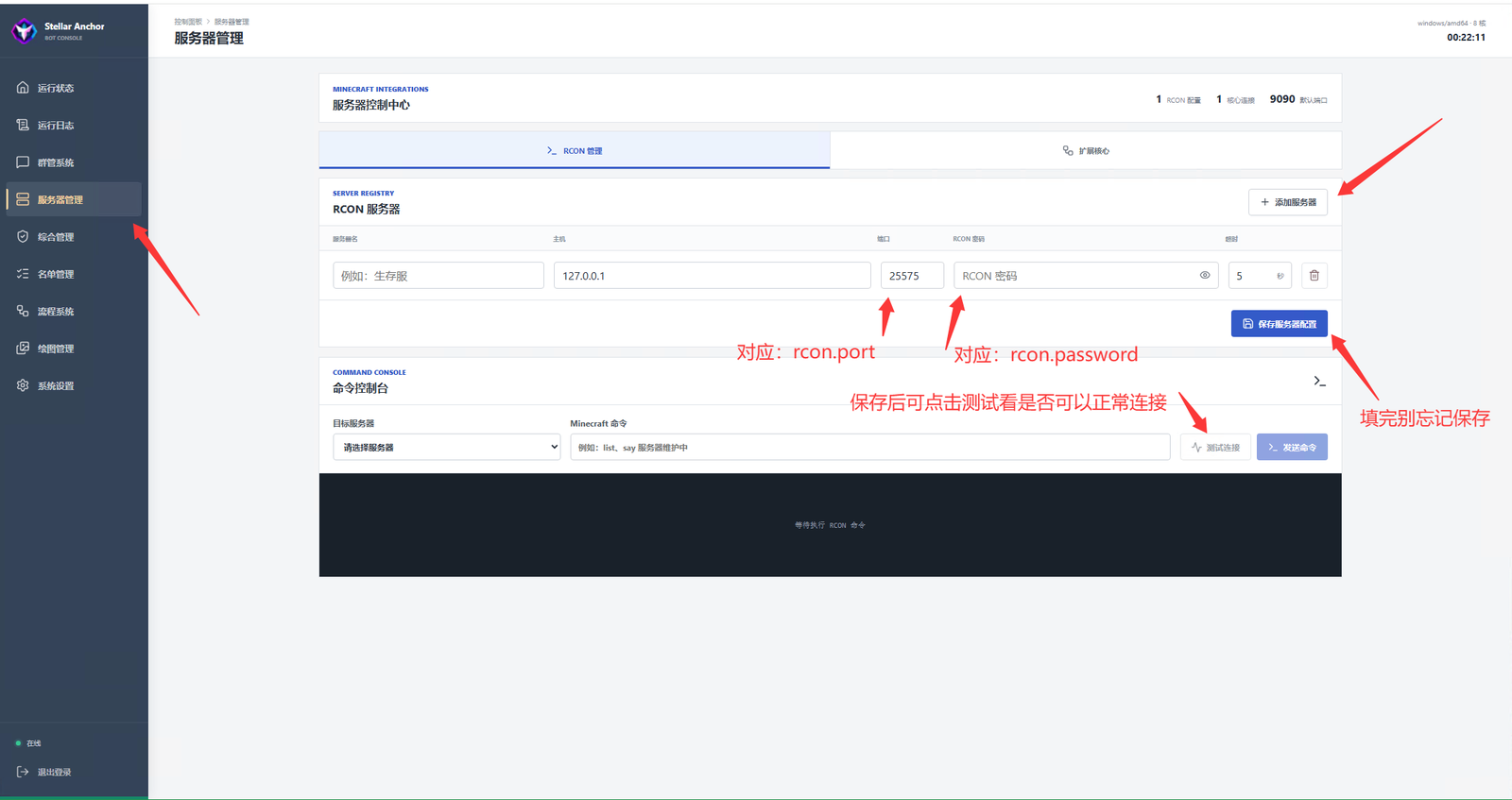
填写完成后点击“保存服务器配置”。同机部署时主机通常填写 127.0.0.1;端口和密码分别对应 rcon.port 与 rcon.password。
3. 测试连接
在命令控制台选择刚添加的服务器,点击“测试连接”。连接成功后,可尝试发送只读命令(例如 list)检查服务器响应。
| 现象 | 检查项 |
|---|---|
| 连接超时 | 服务端是否已重启、RCON 端口是否监听、防火墙是否放行可信来源 |
| 身份验证失败 | 后台密码是否与 rcon.password 完全一致;修改配置后是否重启服务端 |
| 连接到错误服务器 | 主机和端口是否对应目标子服,服务器名称是否容易区分 |