
Appearance
自定义底图
机器人的图片消息可以在后台“绘图管理”中调整。更换底图、字体和正文样式,让白名单申请、查询结果等图片更符合自己服务器的风格。
图片模板工作台
登录机器人后台,打开“绘图管理”,在“当前绘图模板”中选择需要修改的模板。以下以“白_申请成功”为例,点击截图可查看大图。
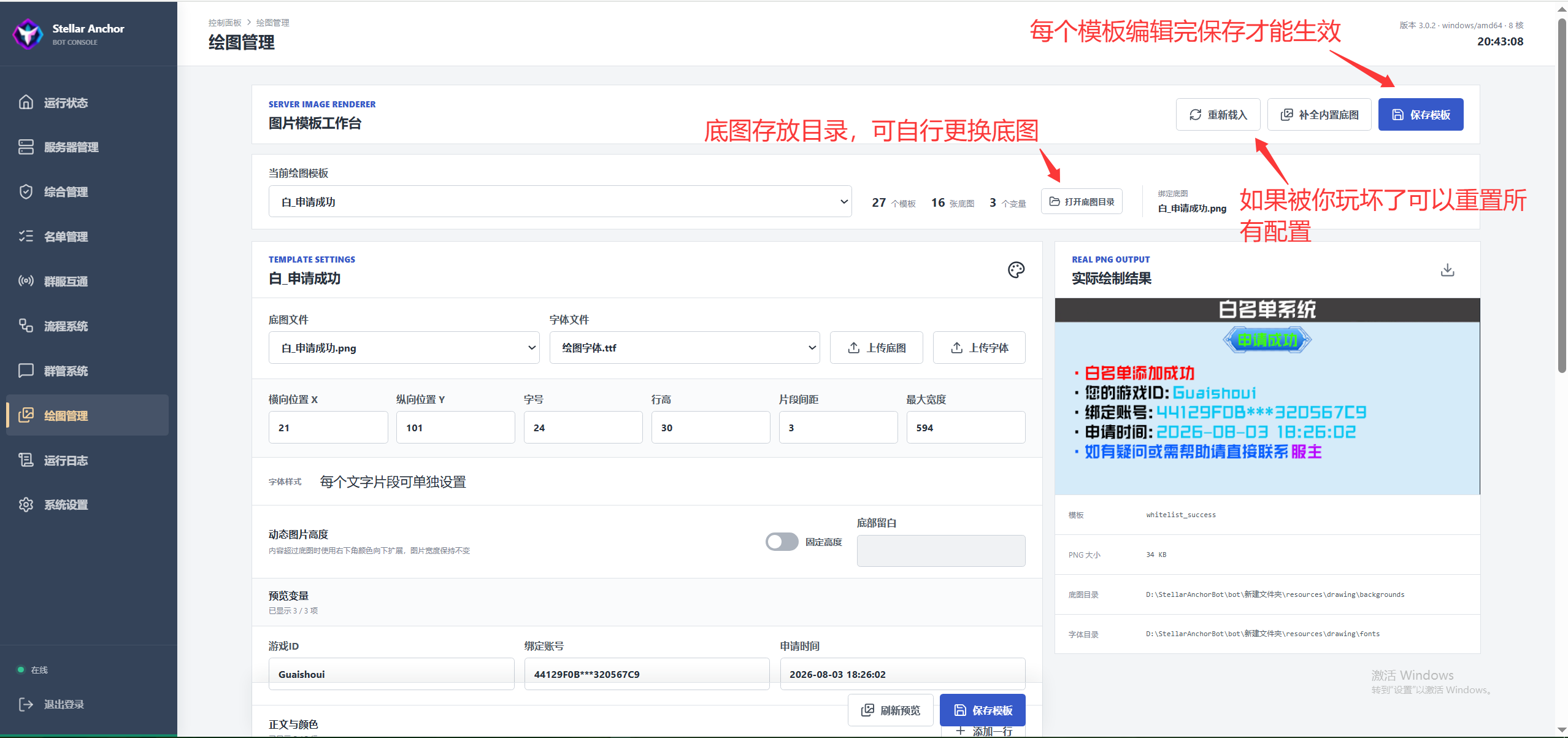
1. 更换底图与字体
通过“底图文件”和“字体文件”选择已有资源,也可以点击“上传底图”或“上传字体”添加自己的素材。底图支持 PNG、JPG / JPEG,字体支持 TTF、OTF。
点击“打开底图目录”可以查看底图存放位置。替换底图后,请同时检查文字位置和最大宽度,避免正文遮挡底图中的装饰或超出图片边缘。
2. 调整文字布局
| 设置 | 调整效果 |
|---|---|
| 横向位置 X | 调整正文开始绘制的横向位置 |
| 纵向位置 Y | 调整正文开始绘制的纵向位置 |
| 字号 | 调整文字大小,更换字体后建议重新检查 |
| 行高 | 调整文字行之间的距离,避免上下重叠 |
| 片段间距 | 调整同一行中文字片段之间的间隔 |
| 最大宽度 | 控制正文可用宽度,与底图内容区域配合设置 |
在“正文与颜色”区域修改文案,并为不同文字片段分别设置颜色、加粗、斜体、下划线等样式。模板中已有的变量占位符用于显示实际游戏 ID、绑定账号和申请时间等内容,修改文案时请保留需要显示的变量。
需要容纳较长内容时,可以开启“动态图片高度”,并设置“底部留白”。开启后,超出底图的内容会使用底图右下角颜色向下扩展,图片宽度保持不变。
3. 预览并保存
在“预览变量”中填写测试内容,点击“刷新预览”,检查右侧的实际绘制结果。建议分别尝试较短和较长的游戏 ID、昵称或正文,确认文字没有重叠、遮挡或超出底图。
每个模板都需要保存
确认效果后点击“保存模板”,让修改后的配置生效。需要修改其他图片时,再切换到对应模板分别编辑、预览并保存。
常见问题
缺少内置底图怎么办?
点击“补全内置底图”可补回缺失的内置素材。这个按钮只补全缺失底图,不会重置所有模板设置。
“重新载入”和“刷新预览”有什么区别?
“重新载入”用于从后台重新读取模板;“刷新预览”用于查看当前编辑内容的绘制效果。两者都不能代替“保存模板”。截图中的红色文字为操作标注,按钮的具体作用请以这里的说明为准。