
Appearance
流程系统
把「收到消息」「判断条件」「执行操作」连接起来,就能让机器人按你设计的步骤工作。自定义群命令、定时提醒、服务器命令执行、玩家信息查询和图片卡片,都可以通过流程画布组合完成。
你可以先搭建一个只有两个节点的自动回复,再逐步加入白名单校验、变量解析和图片渲染。
认识流程工作台
登录机器人后台,在左侧打开「流程系统」。下面的截图以「金币排行」为例,点击图片可以查看原图。
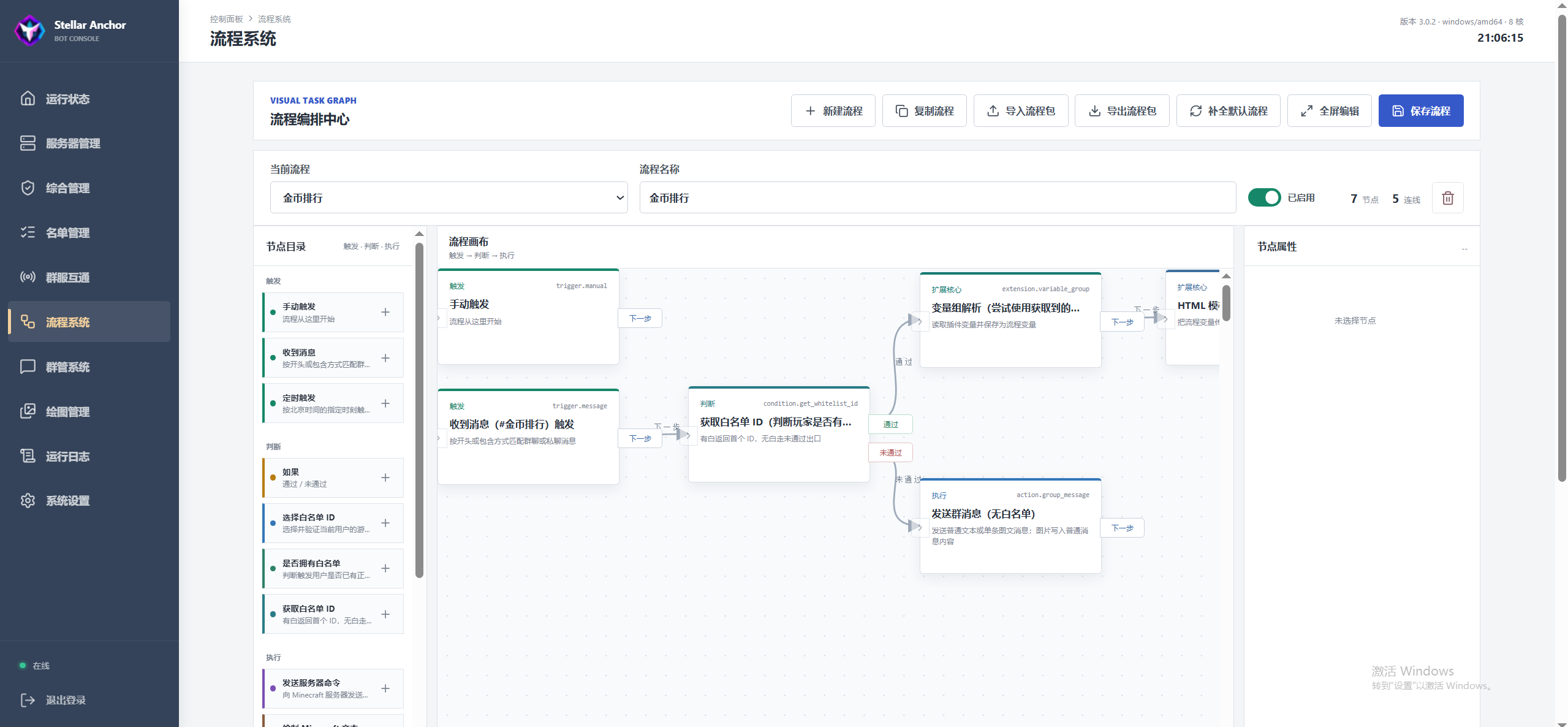
| 区域 | 用途 |
|---|---|
| 顶部工具栏 | 新建、复制、导入、导出流程,补全默认流程,以及全屏编辑和保存 |
| 当前流程与名称 | 切换需要编辑的流程,修改名称,开启或关闭自动触发 |
| 左侧节点目录 | 按触发、判断、执行、扩展核心等分类添加节点 |
| 中间流程画布 | 拖动节点调整布局,通过连线决定执行顺序 |
| 右侧节点属性 | 点击节点后填写参数,查看可用变量和输出连线 |
| 下方运行区域 | 填写测试输入,执行流程,查看各节点的结果与耗时 |
节点与连线怎么用?
- 点击左侧节点旁的「+」,把节点添加到画布。
- 点击画布中的节点,在右侧修改名称和配置。建议使用「回复帮助」「读取玩家 ID」等容易辨认的名称。
- 点击上游节点右侧的「下一步」,再点击下游节点左侧的输入口,完成连线。
- 判断节点使用「通过」「未通过」两个出口,分别连接不同处理步骤。
- 需要删除连线时,选中来源节点,在右侧「输出连线」中删除对应项。
节点摆放位置只影响阅读,真正的执行顺序由连线决定。拖动画布空白处可以移动视野,也可以使用滚轮上下移动、Shift + 滚轮 横向移动;复杂流程建议使用「全屏编辑」。
分支连接
同一个出口可以连接多个下游节点。需要某一步使用上一步的结果时,请依次串联,例如「服务器命令 → 绘制图片 → 发送群消息」。流程不支持循环回连。
入门:做一个群内帮助命令
目标:群成员发送 #服务器帮助,机器人回复入服和白名单申请提示。
1. 创建流程
点击「新建流程」,将名称改为「服务器帮助」。新流程自带一个「手动触发」节点,可以保留用于网页测试。
2. 添加消息触发
添加「收到消息」节点,按下面的内容配置:
| 配置项 | 填写内容 |
|---|---|
| 触发内容 | #服务器帮助 |
| 匹配方式 | 开头匹配(精确) |
| 消息类型 | 群聊消息 |
| 触发权限 | 群员及以上 |
「开头匹配」表示消息以触发内容开头即可命中,因此 #服务器帮助 更多 也会触发;「包含匹配」则允许触发内容出现在消息中间。尽量使用不易与其他命令重合的触发词。
3. 添加回复节点
添加「发送群消息」,将「目标群 OpenID」填写为 {group_id},在「消息内容」中填写: ({group_id}为上游节点「发送群消息」提供,具体可点击节点查看属性栏下方的变量介绍)
text
欢迎来到服务器!
请先阅读群公告,并按白名单申请说明绑定游戏 ID。
需要帮助时,请联系群内管理员。
原生 Markdown 和按钮 JSON 暂时留空。将「收到消息」的「下一步」连接到「发送群消息」的左侧输入口。
text
收到消息:#服务器帮助 ──→ 发送群消息
手动触发 ────────────→ 发送群消息
4. 保存并验证
确认流程为「已启用」,点击右上角「保存流程」。在已启用的目标群中发送 #服务器帮助,检查机器人是否回复。
群消息触发时,{group_id} 来自实际消息,不需要填写固定群标识。如果机器人无法接收不带 @ 的消息,请先按快速开始完成群消息接收权限设置。
调试:在后台执行流程
页面下方的「运行输入」使用 key=value 格式,每行一个变量。手动测试群回复时,需要填写真实的群 OpenID,例如:
text
group_id=替换为目标群的真实OpenID
user_id=替换为测试用户的真实OpenID
user_name=测试玩家
message_content=#服务器帮助
message_type=group
message_role=member
不要直接照抄示例中的说明文字。OpenID 是机器人接收到的群或用户标识,不能用普通 QQ 群号、QQ 号代替。
点击「执行流程」,在右侧「执行结果」查看每个节点的状态、返回说明和耗时。若某个节点失败,优先处理该节点提示的参数或连接问题。
测试入口与实际操作
存在「手动触发」节点时,网页测试优先从手动入口执行,请确认该入口已连到需要测试的步骤。没有手动入口时,消息流程可通过 message_content 模拟触发。
「执行流程」会真实发送消息、执行服务器命令,并非只检查连线。第一次练习建议使用帮助回复或 list 这类查询操作。
变量:把上一步的结果传下去
变量使用 {变量名} 引用。配置「保存为变量」时填写名称本身,例如 game_id;后续引用时才写 {game_id}。选中节点后,右侧的「变量说明」会列出可用变量及本节点产生的结果。
| 常用变量 | 含义与使用场景 |
|---|---|
{message_content} | 收到的消息正文,可用于取文本或判断 |
{group_id} | 触发消息所在群的 OpenID,用于回复原群 |
{user_id} | 触发用户的 OpenID,用于查询白名单或回复私聊 |
{user_name} | 触发用户的名称 |
{last_text} | 最近一次「取文本」的结果 |
{last_response} | 最近一次服务器命令或发送操作的返回值 |
{whitelist_game_id} | 「获取白名单 ID」节点取得的首个正式白名单 ID |
{mc.json} | 结果保存名称为 mc 时,变量组解析产生的完整 JSON |
{html_image_path} | HTML 渲染节点使用此输出名时生成的图片路径 |
{last_image_path} | 最近一次绘图或 HTML 渲染生成的图片路径 |
变量必须先由上游节点生成,再交给后续节点使用。定时流程没有天然的消息发送人或来源群,不能直接依赖消息触发时才有的上下文。
示例:从消息中提取玩家名
若希望接收 #查询玩家 Steve,先创建触发内容为 #查询玩家 的「收到消息」节点,再连接「取文本」:
| 配置项 | 填写内容 |
|---|---|
| 来源内容 | {message_content} |
| 开始标记 | #查询玩家 |
| 结束标记 | 留空,截取到消息末尾 |
| 允许截取结果为空 | 否 |
| 保存为变量 | game_id |
后续节点即可使用 {game_id}。如果需要确认这个游戏 ID 属于发起查询的用户,应接入「选择白名单 ID」节点进行归属检查,不能仅凭用户输入认定身份。
示例一:每天定时发送提醒
目标:每天北京时间 20:00,在指定群发送活动提醒。
- 新建「每日活动提醒」,添加「定时触发」节点。
- 在节点属性中设置
20:00;需要一天多次提醒时,点击「添加时间」逐项设置。 - 添加「发送群消息」,将目标群 OpenID 填为实际的固定群标识,消息填写为「晚间活动即将开始,欢迎上线参加!」。
- 将「定时触发」的「下一步」连接到发送节点,启用流程并保存。
text
定时触发:每天 20:00 → 发送群消息:活动提醒这里的时间按北京时间计算。定时执行时机器人需要保持运行、在线,并具有目标群的主动发言权限;不要把目标群留为没有来源的 {group_id}。
示例二:查询服务器在线玩家
目标:管理员发送 #在线玩家,机器人执行 list 并返回服务器结果。
先在「服务器管理」中配置可用的 RCON 连接,具体步骤见快速开始。然后创建以下三个节点:
| 节点 | 关键配置 |
|---|---|
| 收到消息 | 触发内容 #在线玩家;群聊消息;触发权限按实际需求选择,例如「超管及以上」 |
| 发送服务器命令 | 目标服务器选择已配置的服务器;服务器命令填写 list |
| 发送群消息 | 目标群 {group_id};消息内容填写 在线玩家查询结果:,换行后填写 {last_response} |
依次连接并保存:
text
收到消息 → 发送服务器命令:list → 发送群消息将命令结果绘制成图片
如果返回内容较长,可以在命令与发送节点之间添加「绘制 Minecraft 文本」:
| 配置项 | 填写内容 |
|---|---|
| 绘图文本 | {last_response} |
| 图片宽度 | 可先留空,使用默认宽度 960 |
| 图片高度 | 留空,按文本长度自动计算 |
| 图片路径保存为变量 | image_path |
将「发送群消息」的消息内容改为下面的形式,Markdown 字段留空:
text
在线玩家查询结果:
[本地图片:{image_path}]
如果需要保留 Minecraft 颜色效果,在服务器命令节点中不要开启「过滤 MC 颜色符号」。命令返回的颜色标记由绘图节点处理。
示例三:截图中的金币排行流程
这个流程把白名单校验、服务端变量组与 HTML 图片渲染组合起来:用户发送 #金币排行 后,已有白名单的用户收到排行图片,没有白名单的用户收到申请提示。
text
收到消息:#金币排行 → 获取白名单 ID
                        ├─ 通过 → 变量组解析 → HTML 模板渲染 → 发送图片
                        └─ 未通过 → 发送白名单申请提示
1. 准备变量组与 HTML 模板
先完成单服配置或代理集群部署,确认机器人扩展核心与插件连接正常。服务端需要有对应的变量组,机器人端需要有配套的 HTML 模板。
内置示例使用变量组 money_ranking_xconomy 和模板 money-ranking-xconomy/index.html。请先确认这些资源实际存在,服务端已满足变量组所依赖的经济插件及占位符条件。变量组的放置位置与重载方法见变量解析。
从内置流程开始
可以先在「当前流程」中查看是否已有「金币排行」,然后点击「复制流程」创建副本再修改。副本默认关闭,需要按自己的环境检查资源、目标服务器与触发词,确认后再启用。
2. 设置触发与白名单判断
「收到消息」设置触发内容 #金币排行,消息类型选择群聊消息,匹配方式选择开头匹配,权限选择群员及以上。
将它连接到「获取白名单 ID」,填写:
| 配置项 | 填写内容 |
|---|---|
| 用户 OpenID | {user_id} |
| 首个 ID 保存为变量 | whitelist_game_id |
该节点有白名单时输出首个正式白名单 ID,并走「通过」分支;没有白名单时走「未通过」分支。
将「未通过」连接到一个「发送群消息」节点,目标群填写 {group_id},内容填写「请先申请白名单后再使用本命令。」。此分支到这里即可结束。
3. 通过分支读取变量组
将「通过」连接到「变量组解析」,配置如下:
| 配置项 | 填写内容 |
|---|---|
| 变量组文件名 | money_ranking_xconomy,不带 .yml |
| 玩家名称 | {whitelist_game_id} |
| 目标子服 | 需要限定时选择对应子服;留空或 * 会向全部子服解析 |
| 结果保存名称 | mc |
节点成功后,完整解析结果可以通过 {mc.json} 交给下一个节点。集群中应结合经济数据所在子服选择目标,避免读取到不符合预期的数据。
4. 把数据渲染成图片
添加「HTML 模板渲染」,接到变量组解析后面:
| 配置项 | 示例值 |
|---|---|
| HTML 模板 | money-ranking-xconomy/index.html |
| 模板参数 | {mc.json} |
| 视口宽度 | 900 |
| 视口高度 | 1160 |
| 截取完整页面 | 是 |
| 等待页面就绪节点 | 无特殊要求时留空 |
| 图片路径保存为变量 | html_image_path |
宽高是这套示例模板的参考值,更换模板时应按实际版面调整。HTML 模板必须能读取传入的数据结构;仅更换模板文件名不能自动适配另一套变量组。
5. 发送排行图片
最后接入「发送群消息」,目标群填写 {group_id},消息内容填写:
text
[本地图片:{html_image_path}]原生 Markdown 与按钮 JSON 留空。如果是无需保留的临时渲染图片,可以开启「图片发送成功后删除」。固定素材或后续节点仍需使用的图片请保留。
保存并启用流程,在群中发送 #金币排行。分别使用有白名单和没有白名单的账号验证两个分支。测试时避免同时启用触发词相同的原流程与副本,以免重复回复。
其他常用节点
| 节点 | 适合的用途 | 配置要点 |
|---|---|---|
| 如果 | 比较数值、检查文本或判断变量是否有内容 | 设置判断内容、判断方式与比较内容,分别连接两个出口 |
| 是否拥有白名单 | 只判断用户是否已有正式白名单 | 用户 OpenID 通常填 {user_id} |
| 选择白名单 ID | 用户拥有多个 ID 时,选择并验证本次操作的 ID | 指定游戏 ID 可引用取文本结果;留空时仅在用户只有一个 ID 时自动选择 |
| 添加白名单 | 把自定义申请流程接入机器人白名单规则 | 填写用户 OpenID、用户名称与游戏 ID;先设计好校验与权限 |
| 发送私聊消息 | 回复 C2C 私聊用户 | 目标使用用户 OpenID;从私聊触发时通常填 {user_id} |
| 延时 | 等待一段时间再执行当前分支的下一步 | 单位为毫秒,例如 1500 为 1.5 秒,最大 600000 |
| 结束并输出 | 将说明或变量写入网页执行结果 | 不会自动向群聊发送消息,需要群回复时另接发送节点 |
保存、复用与分享
| 操作 | 使用说明 |
|---|---|
| 保存流程 | 完成编辑后点击,确认保存成功再进行验证 |
| 复制流程 | 在现有流程上创建副本,副本默认关闭,适合保留原流程并试验新功能 |
| 导出流程包 | 导出当前流程为 .sabflow 文件,用于备份或分享 |
| 导入流程包 | 导入已有流程包,之后检查资源依赖、目标服务器、群标识与启用状态 |
| 补全默认流程 | 重新释放缺失的默认流程,不会覆盖现有默认流程,也不会重置用户流程 |
导入后请确认对方使用的变量组、HTML 模板、字体和插件依赖在你的环境中也已准备好,再进行测试。
常见问题与排查
群里发送命令没有反应
检查流程是否已启用并保存、群聊是否已启用,以及机器人是否在线。然后核对触发内容、匹配方式、消息类型和触发权限,并确认「收到消息」节点已连接后续步骤。权限中的「超管」指机器人配置的超级管理员。
网页测试没有执行想要的节点
检查手动入口的连线。手动节点与消息节点是独立入口:消息入口连好的步骤,不会因为画布上同时存在手动节点就自动成为手动测试路径。
提示缺少群或用户信息
消息触发会提供相应上下文;手动测试需要在运行输入中补充真实的 group_id、user_id。定时消息则需要在发送节点中指定固定目标群,QQ 号或普通群号不能替代 OpenID。
图片没有发出,或只看到路径文本
确认绘图或 HTML 渲染节点执行成功、输出变量名与发送节点引用一致,并使用完整标记 [本地图片:{html_image_path}]。标记应写在普通「消息内容」中。单条图文消息只合并第一张本地图片,后续图片标记会显示为路径文本。
金币排行读不到数据
先检查插件连接、变量组文件及其依赖,再核对玩家 ID 和目标子服。变量组成功后,继续检查 {mc.json} 是否交给 HTML 模板,以及模板是否与该变量组的数据结构匹配。
流程保存时提示循环连线
检查是否有节点连回自己的上游。流程需要沿连线向后执行;需要分情况处理时使用判断分支,需要按时间重复执行时使用定时触发。